2장. 이미지 입출력과 영상 시각화
저장하기와 저장 옵션
사진관에 인화를 맡길 때 "광택지로, 이 크기로" 하고 주문서에 적습니다. 주문서가 없으면 사진관이 정한 기본값으로 뽑습니다. cv2.imwrite 도 같습니다. 파일 이름의 확장자가 형식을 정하고, 셋째 자리에 주문서(옵션)를 붙이면 품질이나 압축 정도를 정할 수 있습니다.
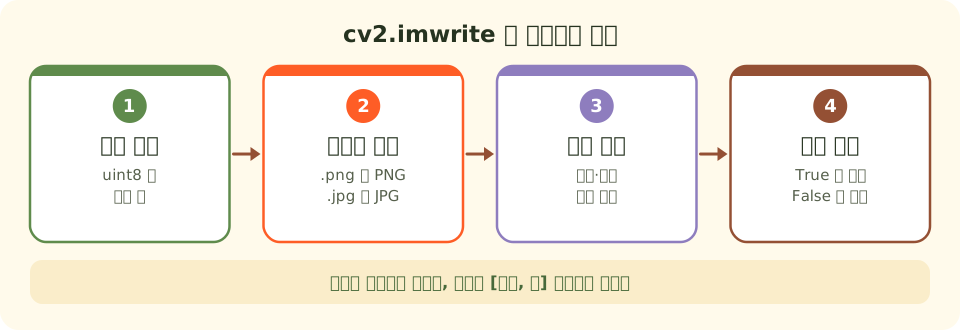
그림의 네 단계를 왼쪽부터 읽습니다. OpenCV 는 먼저 확장자를 보고 형식을 고르고, 옵션이 있으면 반영해 저장한 뒤 성공 여부를 True 나 False 로 돌려줍니다. 여기서 인화 주문서가 옵션 목록이고, 사진관의 기본값이 옵션을 주지 않았을 때의 값입니다.
자주 쓰는 저장 옵션
| 옵션 | 원래 말 | 값의 범위 | 기본값 | 뜻 |
|---|---|---|---|---|
cv2.IMWRITE_JPEG_QUALITY | image write JPEG quality | 0~100 | 95 | 클수록 화질이 좋고 파일이 크다 |
cv2.IMWRITE_PNG_COMPRESSION | image write PNG compression | 0~9 | 1 | 클수록 파일이 작고 저장이 느리다. 화질은 늘 같다 |
옵션은 [옵션 이름, 값] 꼴의 목록으로 줍니다. 여러 개를 주려면 [이름1, 값1, 이름2, 값2] 처럼 이어 적습니다.
import os
import cv2

img = cv2.imread("ch02_product.png")
# JPG 품질 80 으로 저장. 돌려받은 값이 True 면 성공
ok = cv2.imwrite("out_ch02_demo.jpg", img, [cv2.IMWRITE_JPEG_QUALITY, 80])
print("저장:", ok, os.path.getsize("out_ch02_demo.jpg"), "바이트")

# PNG 압축 0(압축 안 함)과 9(가장 세게)의 크기를 메모리 안에서 견준다
for level in (0, 9):
    ok, buf = cv2.imencode(".png", img, [cv2.IMWRITE_PNG_COMPRESSION, level])
    print(f"PNG 압축 {level}: {len(buf):,}바이트")

# 없는 폴더에 저장하면 오류 없이 False 를 돌려준다
print("없는 폴더:", cv2.imwrite("no_folder/x.png", img))   # 결과: False
저장이 실패하는 경우
| 상황 | 결과 | 해결 |
|---|---|---|
| 저장할 폴더가 없다 | False | os.makedirs(폴더, exist_ok=True) 로 먼저 만든다 |
| 한글이 든 절대 경로(Windows) | False | 상대 경로를 쓰거나 imencode + tofile |
모르는 확장자(.abc) | cv2.error 오류로 멈춘다 | .png, .jpg 처럼 아는 확장자를 쓴다 |
투명 그림(BGRA)을 .jpg 로 | True 지만 알파가 사라진다 | 투명도를 지키려면 .png |
주의할 점
cv2.imwrite는 실패해도 멈추지 않고False만 돌려줍니다. 결과를 꼭 받아서 확인합니다.- PNG 압축 숫자는 화질과 관계가 없습니다. 0 이든 9 든 다시 읽은 숫자는 원본과 똑같고, 크기와 저장 시간만 달라집니다.